
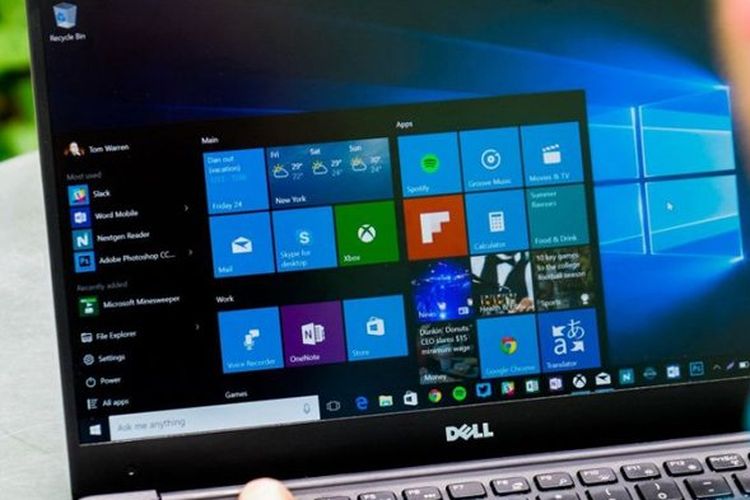
lavozdelpitic.com – Windows memiliki fitur yang bernama pembaruan otomatis ataupun auto update. Fitur auto update Windows 10 yang satu ini sering memperbarui sistem secara tiba-tiba kala fitur lagi digunakan. Tidak heran jika banyak yang mau mematikan auto update Windows 10 dan tidak ingin mengaktifkannya.
Sebagian pengguna fitur Windows merasa kalau auto update ini lumayan merepotkan dan mengusik. Umumnya, update yang didatangkan tidak cocok dengan kebutuhan para pengguna fitur tersebut. Dimensi file update-nya juga besar dan menghabiskan kuota internet.
Tata Cara Buat Mematikan Pembaruan Otomatis
Memanglah, pembaruan dibutuhkan sebab dapat membuat kinerja fitur pc jadi lebih baik. Tidak hanya itu, memperbarui sistem berarti memperoleh fitur yang terbaru dari Microsoft Windows. Sayangnya, pembaruan sering berlangsung secara auto update Windows 10 368MEGA dan membuat kuota internet terkuras.
Untungnya, terdapat banyak sekali opsi cara yang dapat digunakan buat menonaktifkan ataupun mematikan pembaruan otomatis Windows 10 di Komputer. Tinggal pilih saja salah satu cara sangat mudah dan praktekkan pada fitur pc yang dipunyai.
1. Lewat Control Panel
Tata cara sangat dini yang butuh dipelajari adalah gimana triknya menggunakan Control Panel buat menonaktifkan pembaruan otomatis yang disediakan oleh Microsoft Windows. Buat memakai Control Panel, pelajari sebagian langkahnya di bawah ini.
- Ketikkan Control Panel pada bagian pencarian yang terdapat di bagian samping ikon Start Menu di bagian taskbar. Tekan Enter hingga jendela Control Panel akan terbuka.
- Pada jendela Control Panel, pilih menu System and Security kemudian sehabis bermacam menu yang lain timbul, pilih menu Administrative Tools.
- Jendela baru akan timbul dan memperlihatkan bermacam fitur yang gunanya sangat bermacam-macam. Pilih menu Services.
- Scroll sampai ke bagian dasar setelah itu klik 2 kali pada bagian Windows Update. Hingga jendela Windows Update Properties juga akan timbul.
- Ubah opsi Enabled jadi Disabled pada bagian Startup Type. Kemudian pilih Stop buat bagian Service Status. Dan tekan tombol OK.
Jika pembaruan auto update Windows 10 mau diaktifkan kembali, tinggal ulangi saja sebagian langkah di atas, tetapi ganti langkah ataupun poin yang terakhir. Pilih Enabled buat bagian Startup Type hingga fitur pembaruan otomatis akan kembali semacam semula.
2. Mematikan auto update Windows 10 dengan Metered Connection
Tata cara yang satu ini dapat digunakan jika pengguna fitur senantiasa menghubungkan fitur tersebut ke jaringan WiFi. Buat memakai tata cara Metered Connection, pengguna harus menguasai dan menjajah sebagian langkah ini.
Hubungkan fitur pc ke jaringan Wifi terlebih dulu setelah itu klik kanan di jaringan WiFi yang sudah tersambung tersebut. Berikutnya pilih menu Properties.
Sehabis jendela baru timbul, scroll hingga ke bagian dasar kemudian atur toggle jadi ON di bagian Set as metered connection.
Dengan mengendalikan limit informasi buat memakai jaringan yang terdapat, hingga Windows akan membenarkan kalau fitur tersebut akan memakai layanan internet tanpa melebihi limit yang sudah ditetapkan. Jadi, walaupun tersambung ke WiFi, pembaruan tidak akan diunduh secara otomatis.
3. Memakai Aplikasi Tambahan
Tidak hanya mengenakan perlengkapan bawaan yang telah ada di fitur Windows, pengguna fitur juga dapat memakai tata cara yang lain, ialah dengan memakai aplikasi bonus. Program bonus ini dapat menolong mematikan Auto Update Windows 10 secara permanen.
Download dahulu program yang bernama EaseUS CleanGenius for Windows setelah itu jalani pemasangan cocok dengan yang ditunjukkan oleh pengembangnya.
Sehabis proses instalasi seluruhnya berakhir, jalankan EaseUS setelah itu langsung saja pilih tab Optimization sehabis jendela EaseUS terbuka.
Hingga panel sebelah kanan akan memperlihatkan bermacam opsi menu. Pilih disable ataupun mematikan centang di bagian Windows Automatic Updates.
Jika mau menyalakan fitur Auto Update Windows 10, pengguna cuma butuh mengaktifkan kembali bagian Windows Automatic Updates cocok dengan poin ketiga di atas. Yang istimewa dari aplikasi yang unik ini adalah pengguna dapat mendapatkannya secara free.
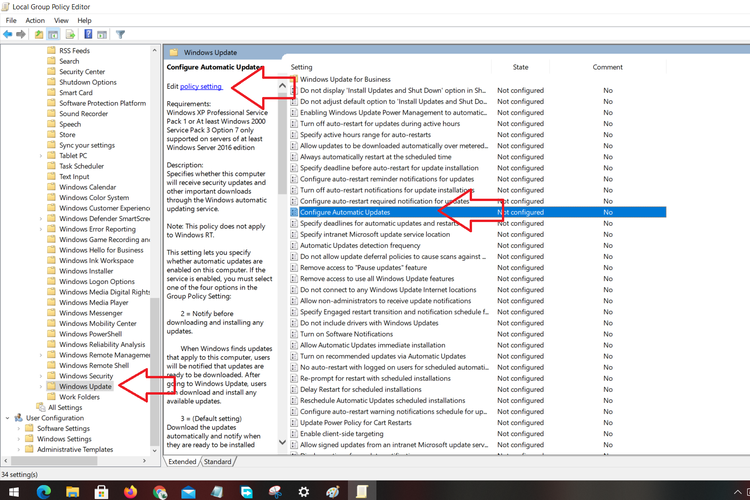
4. Memakai Configure Automatic Updates
Tata cara selanjutnya buat mematikan fitur pembaruan otomatis adalah dengan menggunakan perlengkapan yang bernama Configure Automatic Updates. Cara mematikan auto update Windows 10 cuma buat tipe Education, Enterprise, dan Professional.
- Jalankan Windows Run dengan memencet tombol Windows pada keyboard bersama dengan tombol R. Sehabis jendela Windows Run timbul, ketik msc kemudian tekan Enter.
- Berikutnya, pada jendela yang timbul, pilih menu Computer Configuration kemudian pilih Administrative Templates.
- Klik 2 kali ataupun jalani double-click pada bagian Configure Automatic Updates. Kemudian pilih Disabled buat menonaktifkan pembaruan otomatis dan klik tombol OK.
- Pengguna juga dapat mematikan Auto Update Windows 10 dengan cara masuk ke bagian yang bertajuk Do not include drivers with Windows update.
- Klik 2 kali di opsi tersebut setelah itu mengganti opsi yang terdapat jadi Enabled dan terakhir klik OK.
- Untuk yang mau mengizinkan pembaruan cuma buat driver, tinggal ganti saja pengaturannya jadi Not Configured.
5. Mematikan Auto Update di Laptop Melalui Regedit
Cara Lepas Auto Update Windows 10 berikutnya yang dapat dipakai buat mematikan Auto Update Windows 10 adalah dengan memakai perlengkapan yang bernama regedit ataupun Registry Editor. Pelajari triknya mengakses perlengkapan yang satu ini dan gimana cara memakainya lewat sebagian poin berikut ini.
- Klik pada ikon Start Menu di bagian taskbar kemudian langsung saja ketik regedit dan tekan Enter buat membuka jendela Registry Editor.
- Sehabis jendela Registry Editor terpampang di layar, akses folder HKEY_LOCAL_MACHINE di panel sebelah kiri kemudian buka folder Aplikasi dan akses folder Policies.
- Selanjutnya, klik pada folder Microsoft dan buka folder Windows. Setelah itu pindah ke panel sebelah kanan dari jendela Registry Editor kemudian klik kanan dan pilih New.
- Pada sebagian menu yang timbul, pilih Key setelah itu beri nama Windows Update tanpa spasi. Pada folder Windows Update, klik kanan panel di sebelah kanan.
- Selanjutnya pilih New dan klik Key sekali lagi tetapi kali ini beri nama Angkatan udara(AU) yang ialah singkatan dari auto update.
- Setelah itu pada folder Angkatan udara(AU), klik kanan panel di sebelah kanan, pilih New lagi, dan klik pada opsi DWORD (32-bit) Value dan beri nama folder tersebut NoAutoUpdate.
Klik 2 kali key NoAutoUpdate setelah itu isi nilai 0 sehingga Auto Update Windows 10 akan aktif. Ataupun isi nilai dengan angka 1 jika mau mematikan auto update. Terakhir, konfirmasi dengan cara memencet tombol OK.
6. Memakai Command Prompt
Command Prompt yang disingkat jadi CMD membolehkan pengguna fitur buat berikan bermacam perintah pada fitur pc. Salah satu perintah yang dapat diberikan adalah buat mematikan pembaruan otomatis Windows. Gimana cara memberikan perintah di CMD?
Ketik CMD dan tekan Enter sehabis mengklik ikon Start Menu pada taskbar. Ataupun dapat juga dengan mengetik CMD sehabis membuka Windows Run dan memencet tombol Enter.
Jalankan perintah net stop wuauserv yang diiringi dengan perintah net stop bits, kemudian diakhiri dengan perintah net stop dosvc.
Tutup jendela CMD dan pembaruan otomatis pada fitur Windows 10 juga akan dihentikan.
Gimana triknya mematikan auto update Windows 10? Dengan berupaya salah satu dari 6 tata cara yang terdapat di taman ini. Yakinkan buat memilih tata cara yang sangat gampang sehingga dapat lekas diterapkan tanpa kesusahan apapun.