
lavozdelpitic.com – Tingginya kebutuhan dalam bekerja sama dari jarak jauh secara online mendesak banyak industri meningkatkan fitur lunak buat bekerjasama jarak jauh, salah satunya adalah TeamViewer. Tidak heran jika di masa pandemi ini banyak orang mencari cara menggunakan TeamViewer di Komputer.
TeamViewer sendiri memanglah jadi aplikasi yang sangat banyak digunakan oleh pengguna pc. Apalagi sebagian industri juga menjadikan aplikasi ini sebagai standar aplikasi kerja sama jarak jauh mereka.
TeamViewer memiliki lumayan banyak fitur yang dapat digunakan buat menolong kegiatan kerja sama jarak jauh. Tetapi fitur utamanya senantiasa buat mengatur suatu fitur dari jarak jauh. Guna ini akan banyak bermanfaat dalam banyak kondisi yang tidak tidak sering darurat.
Jika di tempatmu bekerja menginstruksikan buat menggunakan TeamViewer dan kalian belum sering di dengar, tidak butuh takut. Sebab di sini akan kami jelaskan cara menggunakan TeamViewer Komputer ke Komputer dan data menarik yang lain. Langsung saja ikuti pembahasannya di bawah ini.
Cara Menggunakan TeamViewer di Komputer dengan Mudah
1. TeamViewer Android ke PC
Bisa jadi banyak yang belum ketahui jika TeamViewer dapat digunakan buat mengatur Komputer cuma menggunakan smartphone Android. Ya, terdapat tipe dimana kalian dapat menggunakan Android-mu buat mengatur Komputer yang tidak lagi terletak di dekatmu.
Tetapi lebih dahulu, butuh diingat kalau kedua fitur baik smartphone Android ataupun Komputer 368MEGA yang hendak dikendalikan telah terinstall aplikasi TeamViewer. Di Android sendiri, kalian dapat mencari aplikasi ini di Google Play Store dengan nama TeamViewer for Remote Control.
Sebaliknya buat laptop ataupun Komputer kalian dapat menggunakan aplikasi TeamViewer biasa yang memanglah disediakan buat Komputer. Jangan kurang ingat kala menginstall-nya kalian wajib pilih opsi non commercial use supaya aplikasi dapat dipakai secara free.
Tutorialnya
Buat memakainya, silakan ikuti langkah Cara Menggunakan Teamviewer di bawah ini:
- Yakinkan kalian telah menginstall TeamViewer di Komputer dan smartphone
- Jika telah, buka TeamViewer di laptop/PC
- Pilih opsi Remote Control yang terdapat di list sebelah kiri
- Di mari kalian dapat memandang informasi Your ID dan Password yang tertera
- Berikutnya salin 2 informasi tersebut ke clipboard
- Sehabis itu buka TeamViewer di Android
- Pilih opsi Koneksikan di bagian bawah
- Masukkan ID yang sudah disalin tadi pada kolom input ID Mitra yang tertera di layar
- Jika telah, klik tombol Kontrol Jarak Jauh
- Berikutnya akan timbul suatu pop up kecil, masukkan password pada kolom input yang timbul di sini
- Jika password benar, hingga layar akan menampilkan petunjuk pemakaian mouse menggunakan layar Android-mu. Pelajari instruksi ini secara pendek buat kelancaran remote control yang hendak kalian lakukan
- Klik Lanjutkan
- Selesai, kalian dapat memandang layar PC-mu di layar smartphone pada step
Menekuni pergerakan mouse menggunakan smartphone pada poin ini sangatlah berarti. Sebab cara menggunakan TeamViewer di Komputer lewat Android akan sangat tergantung gimana kalian menggerakkan mouse dan mengoperasikan Komputer lewat smartphone.
Tidak hanya itu, layout touchpad ataupun mouse pasti saja berbeda dari layar sentuh yang terdapat di smartphone. Oleh sebab itu tidak permasalahan jika kalian masih belum terbiasa di dini. Kalian dapat menyesuaikan diri supaya terus menjadi terbiasa ke depannya.
2. TeamViewer Komputer ke Android
Tidak cuma dari Android ke Komputer, nyatanya cara menggunakan TeamViewer di Komputer juga dapat dicoba buat mengatur Android dari Komputer. Ya, poin ini adalah kebalikan dari poin lebih dahulu dimana saat ini kalian dapat mengutak-atik Android-mu dari Komputer.
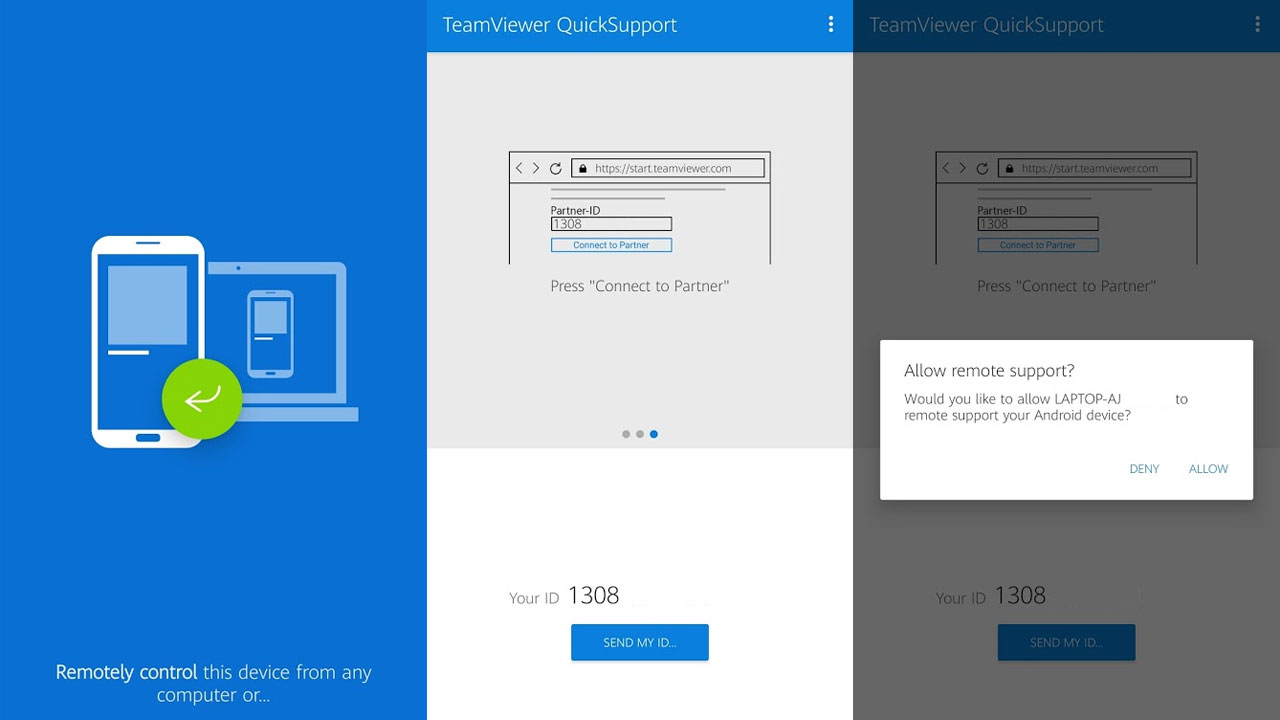
Triknya juga tidak jauh berbeda. Tetapi aplikasi Android yang akan digunakan di mari berbeda. Kalian tidak dapat menggunakan aplikasi yang terdapat pada poin lebih dahulu. Sebab di mari kalian akan menggunakan aplikasi bernama TeamViewer QuickSupport.
Aplikasi ini adalah aplikasi yang digunakan buat menerima remote control dari Komputer. Saat sebelum mengawali, yakinkan kalian telah menginstal TeamViewer di Komputer dan TeamViewer QuickSupport di Android-mu ya. Jika telah, ayo langsung saja ke triknya di bawah ini:
- Buka TeamViewer QuickSupport di Android
- Di layar, akan langsung terlihat “ID Kamu” yang berisi deretan angka ID
- Sehabis itu buka aplikasi TeamViewer di PC
- Pilih Remote Control pada list sebelah kiri
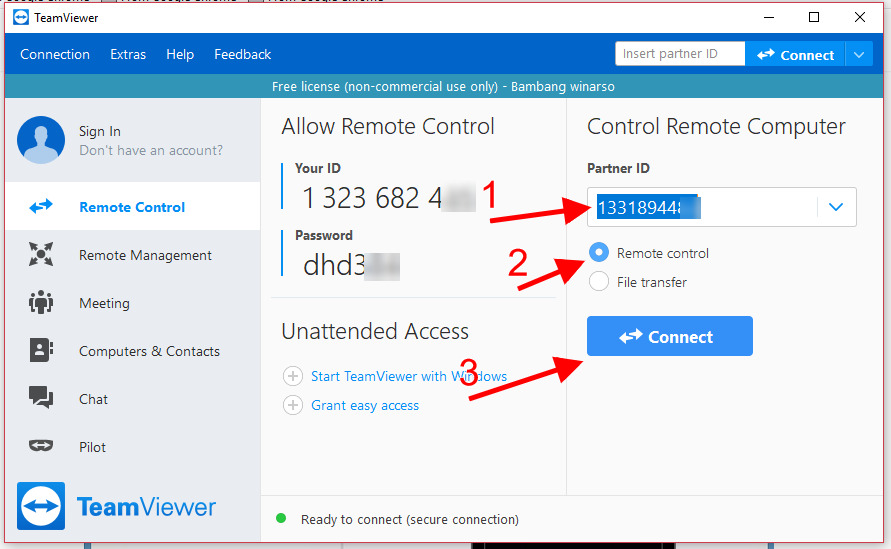
- Akan terdapat 2 bagian yang tampak, lumayan fokus di bagian kanan dan masukkan ID yang kalian miliki dari Android tadi di bagian Partner ID
- Pilih opsi Remote Control pada opsi di bawahnya
- Klik Connect buat mulai membangun koneksi dengan smartphone Android
- Kembali ke layar HP, akan timbul pop up konfirmasi, klik Izinkan
- Sehabis itu klik Mulai Sekarang
- Selesai, kalian dapat memandang layar smartphone di Komputer dan mulai mengoperasikannya dengan gampang.
Kala kalian menggunakan Cara Menggunakan Teamviewer ini, bisa jadi kalian akan merasa semacam menggunakan emulator. Perihal ini memanglah tidak salah, cuma saja kelainannya di mari smartphone raga memanglah betul-betul terdapat dan jauh lebih ringan daripada emulator.
Pemakaian ini juga akan terasa lebih susah daripada langsung menggunakan Android. Tetapi walaupun demikian perihal ini akan sangat menolong kala kalian memiliki kebutuhan darurat terpaut Android kala lagi tidak terletak di dekatnya.
3. TeamViewer Komputer ke PC
Cara menggunakan TeamViewer di Komputer pasti tidak lepas dari fitur pengendalian antar Komputer. Ya, tidak hanya pengendalian yang berhubungan dengan Android, TeamViewer juga bisa dipakai buat mengatur satu Komputer menggunakan Komputer lain.
Fitur ini kerap dipakai oleh para pegawai industri yang memanglah memerlukan fleksibilitas. Paling utama kala memerlukan koneksi dengan Komputer yang terdapat di kantor. Buat triknya sendiri kalian dapat menjajaki langkahnya yang kami jelaskan di bawah ini.
- Buka aplikasi TeamViewer di kedua Komputer yang akan silih tersambung
- Salin ID Client dari Komputer yang akan dikendalikan dari jarak jauh
- Masukkan ID Client tersebut ke pc induk
- Sehabis itu klik Connect
- Salin password dari pc yang akan ditarget
- Tempelkan password tersebut pada pop up yang timbul pada pc induk
- Jika seluruh telah siap, klik Log On
- Tunggu sampai koneksi terbangun, dan selesai. Komputer siap buat dikendalikan dari jarak jauh.
4. TeamViewer Tanpa Internet
TeamViewer adalah aplikasi yang sangat fleksibel. Sebab cara menggunakan Teamviewer di Komputer tidak senantiasa wajib tergantung dengan internet. Kalian dapat mengatur Komputer lain apalagi kala tidak terdapat internet sekalipun.
Triknya adalah dengan menggunakan wifi tethering ataupun menggunakan LAN. Syaratnya adalah kedua Komputer wajib terletak pada jaringan yang sama. Pastinya Cara Menggunakan Teamviewer ini tidak dapat digunakan buat mengatur Komputer yang jaraknya sangat jauh.
Triknya:
- Nyalakan wifi tethering di HP dan koneksikan kedua Komputer ke jaringan tersebut
- Buka TeamViewer di kedua Komputer dan buka menu bar Extras
- Pilih Options
- Di bagian Network Settings pilih opsi Incoming LAN connection
- Atur opsi tersebut ke Accept
- Klik OK
- Berikutnya kalian dapat memasukkan ID Client dan password semacam lebih dahulu dan mulai hubungkan kedua PC
Keberadaan aplikasi semacam TeamViewer memanglah sangat menolong pekerjaan paling utama di masa yang serba fleksibel ini. Terlebih cara menggunakan TeamViewer di Komputer ataupun Android terkategori sangat gampang.