
lavozdelpitic – Gimana cara menambah widget di PC? Persoalan tersebut bisa jadi sempat singgah dalam benak Kamu. Sesungguhnya tidak susah menampilkan widget di PC asalkan ada koneksi internet yang normal di tempat Kamu.
Dan yang kedua, yakinkan program Windows di PC ataupun laptop Kamu telah diupdate ke tipe yang terkini. Nah, untuk Kamu yang belum ketahui gimana triknya, silakan ikuti terus data tentang cara menambah widget di laptop/PC berikut ini.

Alasan Microsoft Melenyapkan Widget & Gadget Desktop Windows
Semacam yang dikenal, Microsoft 368MEGA sudah melenyapkan gadget desktop Windows sehabis Windows 7 sebab alasan keamanan. Perihal ini semacam yang diumumkan Microsoft pada tahun 2012, kalau pemakaian widget memberikan celah untuk timbulnya aksi peretasan dalam jarak jauh.
Tetapi permasalahan keamanan tersebut nyatanya telah diperbaiki, teruji dengan terdapatnya sebagian widget yang dapat ditambahkan pada Windows 10. Jadi Kamu tidak butuh takut sebab pada sistem pembedahan Windows 10, keberadaan widget dapat kembali dipulihkan lewat cara yang pas.

Langkah Persiapan Saat sebelum Meningkatkan Widget di PC
Pada dasarnya widget diperlukan buat memudahkan pengguna PC dalam mengakses bermacam berbagai aplikasi lewat tampilan layar yang ada. Dengan terdapatnya widget hingga perihal itu akan menolong tingkatkan produktivitas pengguna.
Saat sebelum Kamu meningkatkan widget ke layar utama PC hendaknya telah melakukan langkah persiapan semacam di dasar ini supaya prosesnya berjalan mudah. Sebab tanpa persiapan yang pas, widget tidak akan dapat ditampilkan sehingga usaha Kamu cuma akan percuma.
1. Pembaruan Windows Tipe Terbaru
Di bagian dini telah sedikit disinggung menimpa kemudahan dalam meningkatkan widget di PC. Salah satunya adalah dengan melakukan pembaruan Windows tipe terkini. Dalam perihal ini buat menampilkan widget Kamu butuh mengupdate Windows 10 ke tipe yang terkini.
Perihal ini bertujuan buat mempermudah sinkronisasi supaya tampilannya cocok dengan keadaan yang sangat baru. Oleh sebab itu Kamu butuh melakukan pengecekan terlebih dulu apakah pembaharuan buat Windows 10 telah ada.
2. Koneksi Internet Mudah dan Stabil
Proses meningkatkan widget juga dapat dicoba dengan gampang jika Kamu memiliki koneksi internet yang normal. Kenapa demikian? Sebab buat dapat menampilkan widget memanglah dibutuhkan koneksi internet yang normal supaya widget dapat berperan secara optimal.
Ini Cara Menambah Widget di PC
Semacam yang dikenal, widget adalah elemen user interface dari suatu aplikasi yang ditampilkan terpisah pada suatu layar. Umumnya widget digunakan buat memberikan akses yang kilat ataupun data tertentu ke guna aplikasi. Buat menambah widget di Windows 10, berikut adalah triknya:
1. Memakai Widget Launcher dari Microsoft Store
Salah satu cara yang dapat dicoba buat menampilkan widget di PC adalah dengan menggunakan Microsoft Store, yang adalah fitur bawaan Windows. Lewat fitur ini Kamu dapat menginstal bermacam berbagai aplikasi.
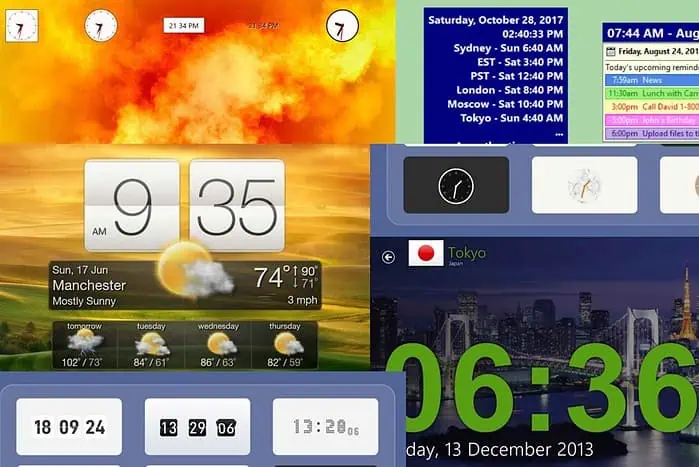
Widget yang dapat diinstal antara lain adalah widget yang terdiri dari bermacam jenis, terdapat yang free dan terdapat pula yang berbayar. Sebagian widget yang dapat dipasang antara lain jam, kalender, note, temperatur dan lain-lain. Ada pula cara menambah widget di PC adalah semacam berikut:
- Pertama cari Microsoft Store di kolom pencarian Windows yang ada di Windows 10.
- Jika telah ketemu dapat langsung tekan Enter.
- Nantinya Kamu akan ditunjukan mengarah ke taman Microsoft Store.
- Di taman ini Kamu dapat mencari widget yang di idamkan, misalnya jam.
- Di dalamnya ada sebagian opsi widget jam yang dapat diinstal.
- Kamu dapat memilih salah satu yang sangat disukai setelah itu klik Get.
- Tunggu prosesnya sepanjang sebagian saat setelah itu klik Launch.
- Menu Widget Launcher akan terbuka dan Kamu dapat memilih World Clock.
- Jalani pengaturan semacam warna, transparansi dan lain-lain.
- Jika telah dirasa sesuai langsung klik Launch Widget.
- Kamu dapat meningkatkan widget di Start Menu ataupun Taskbar, silakan pilih Pin to Start ataupun Pin to Taskbar.
- Sehabis widget sukses terpasang hingga akan ditampilkan di layar PC/laptop.
2. Lewat Rainmeter
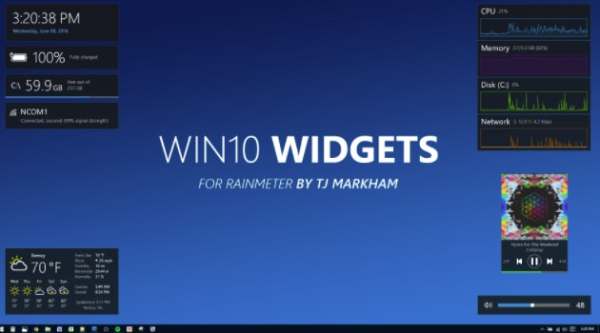
Cara menambah widget di Windows 10 selanjutnya dapat lewat Rainmeter. Aplikasi yang satu ini telah lumayan terkenal sebab keberadaannya telah terdapat semenjak lama. Rainmeter banyak digunakan buat merapikan dan membuat cantik tampilan di layar PC Windows 8 dan 10.
Dengan memakai aplikasi ini Kamu dapat membuat tampilan layar nampak lebih menarik dan futuristik, paling utama dengan sebagian widget yang keren. Buat membuat cantik layar PC, Kamu dapat dengan gampang melaksanakannya lewat Rainmeter semacam berikut ini:
- Jalani pemasangan aplikasi Rainmeter di fitur PC.
- Sehabis sukses terpasang silahkan dibuka.
- Nantinya widget bawaan yang terdapat di Rainmeter akan ditampilkan di layar PC Kamu.
- Sebagian widget yang ada antara lain adalah Network M, CPU M, Disk & Calendar, dan RAM Usage.
3. Lewat 8GadgetPack
Meningkatkan widget di windows 10 juga dapat dengan memakai aplikasi yang lain adalah 8GadgetPack. Aplikasi ini dapat digunakan buat Windows tipe 8 ke atas. Jenis widget yang disediakan dalam aplikasi 8GadgetPack lumayan bermacam-macam dan dapat digunakan secara free.
Walaupun sidebar dengan style Windows Vista disertakan, tetapi tampilannya tidak cuma terbatas pada posisi itu saja. Sekilas 8GadgetPack ini nampak mirip dengan Gadget Desktop Windows. Tetapi dengan aplikasi ini Kamu dapat dengan gampang melakukan pengaturan widget.
Ada pula cara menambah widget di PC dengan aplikasi 8GadgetPack adalah:
- Langkah pertama, silakan jalani pengunduhan aplikasi dan berikutnya instal aplikasi dengan cara klik 2 kali pada file 8GadgetPack MSI.
- Sehabis sukses terpasang, Kamu dapat membuka aplikasi tersebut dan melakukannya.
- Pada taman pertama akan ditampilkan sebagian widget unggulan yang dapat diseleksi cocok kemauan.
- Kamu dapat memilih sebagian widget yang ada dengan cara memencet tombol plus(+) dan drag mengarah layar PC
- Selesai, widget yang di idamkan akan langsung ditampilkan di layar PC.
4. Lewat Aplikasi Widget yang Lain
Tidak hanya 3 cara yang telah dipaparkan lebih dahulu, cara meningkatkan widget di windows 10 berikutnya dapat dengan menggunakan aplikasi yang lain yang sejenis. Dalam perihal ini terdapat sebagian jenis aplikasi yang dapat digunakan.
Antara lain adalah Widget HD, Winaero Tweaker, Windows Blind, dan Gadget Revived. Buat langkah-langkahnya tidak berbeda jauh dengan sebagian cara yang telah disebutkan lebih dahulu, jadi Kamu tinggal mengunduh dan menginstal.
Pada aplikasi Gadget Revived Kamu dapat memilih widget yang di idamkan. Mulai dari jam, kalender, baterai dan lain sebagainya.
Cara Menambah Widget Cuaca di Windows 10
Jika Kamu mau belum mengenali cara menambah widget di PC, spesialnya buat widget cuaca, berikut ini adalah tutorialnya:
- Pertama klik kanan pada bilah tugas setelah itu klik pada menu News and Interest.
- Nantinya akan timbul sebagian opsi dan Kamu dapat memilih Show icon text ataupun Show icon.
- Klik pada ikon cuaca dan jalani pengaturan dengan memilih Edit location and unit, dan memilih Celsius ataupun derajat Fahrenheit, jika telah simpan dengan memencet tombol Save.
Dengan melakukan sebagian cara menambah widget di PC semacam pada uraian diatas, hingga Kamu dapat dengan gampang meningkatkan widget yang di idamkan. Mulai dari jam, kalender, temperatur dan cuaca sampai energi baterai. Gimana, telah siap buat meningkatkan widget kesukaan Kamu di PC?