
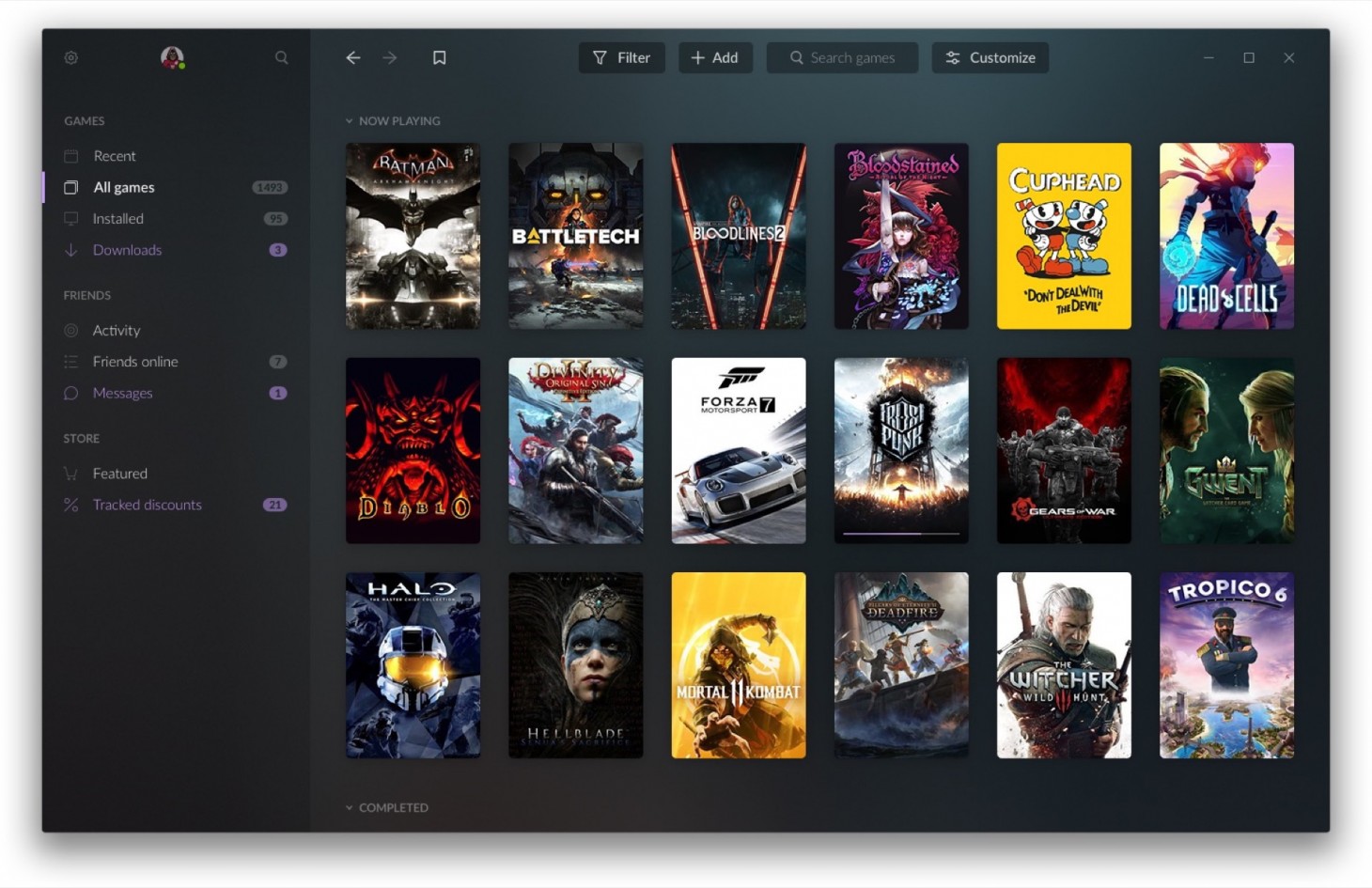
Cara Efektif Memindahkan Game GOG Galaxy di PC ke Drive Lain Tanpa Download Ulang
lavozdelpitic.com – Pertumbuhan game PC modern seringkali diiringi dengan ukuran instalasi yang besar, menyebabkan kebutuhan akan ruang penyimpanan yang signifikan. Hal ini dapat menjadi masalah, terutama jika drive utama (C) sudah mulai kehabisan ruang. Bagaimana cara mengatasi hal ini? Salah satu solusinya adalah dengan memindahkan game GOG Galaxy ke drive lain tanpa perlu mendownload ulang. Berikut adalah panduan langkah demi langkah untuk melakukan hal tersebut.
Cara Pindahkan Game GOG Galaxy
Berikut dibawah ini adalah langkah-langkah mudah dan efektif untuk memindahkan game GOG Galaxy.
Langkah 1: Identifikasi Game yang Akan Dipindahkan
Sebelum memulai proses pemindahan, identifikasi terlebih dahulu game mana yang ingin Anda pindahkan dari drive utama. Pastikan untuk membuat daftar game-game tersebut agar proses berjalan lebih terorganisir.
Langkah 2: Pastikan GOG Galaxy Ditutup
Sebelum memindahkan file instalasi game, pastikan GOG Galaxy ditutup sepenuhnya. Hal ini penting agar tidak ada file yang terkunci atau sedang digunakan saat proses pemindahan dilakukan.
Langkah 3: Buat Folder Baru di Drive Tujuan
Pilih drive yang menjadi tujuan pemindahan game. Buat folder baru dengan nama yang mudah diingat, misalnya “Games” atau “GOG Games.” Folder ini akan menjadi lokasi penyimpanan game baru.
Langkah 4: Temukan Lokasi Instalasi Game di Drive Utama
Buka File Explorer dan temukan lokasi instalasi game di drive utama (biasanya di folder “Program Files” atau “Program Files (x86)”). Di dalam folder ini, cari folder yang sesuai dengan game yang akan dipindahkan.
Langkah 5: Pindahkan Seluruh Folder Game
Klik kanan pada folder game yang ingin dipindahkan dan pilih opsi “Cut” atau “Potong.” Buka folder tujuan yang telah Anda buat di drive lain, lalu klik kanan dan pilih opsi “Paste” atau “Tempel.”
Langkah 6: Perbarui Lokasi Instalasi di GOG Galaxy
Buka aplikasi GOG Galaxy setelah proses pemindahan selesai. Temukan game yang telah dipindahkan, dan pada detail game, cari opsi “Manage Installation” atau “Kelola Instalasi.”
Pilih opsi “Move Installation” atau “Pindahkan Instalasi” dan tentukan lokasi baru tempat Anda telah memindahkan game. GOG Galaxy akan secara otomatis memperbarui informasi lokasi instalasi.
Langkah 7: Verifikasi Integritas Game
Setelah pemindahan selesai, sebaiknya lakukan verifikasi integritas game melalui opsi yang disediakan oleh GOG Galaxy. Ini memastikan bahwa semua file yang diperlukan ada dan tidak rusak.
Kesimpulan
Dengan mengikuti langkah-langkah di atas, Anda dapat dengan mudah memindahkan game GOG Galaxy ke drive lain tanpa perlu mendownload ulang. Proses ini membantu mengatasi keterbatasan ruang penyimpanan di drive utama, memberikan fleksibilitas yang lebih besar dalam mengelola koleksi game PC Anda. Pastikan untuk mengikuti panduan ini dengan cermat dan selalu periksa panduan resmi GOG Galaxy jika diperlukan.