
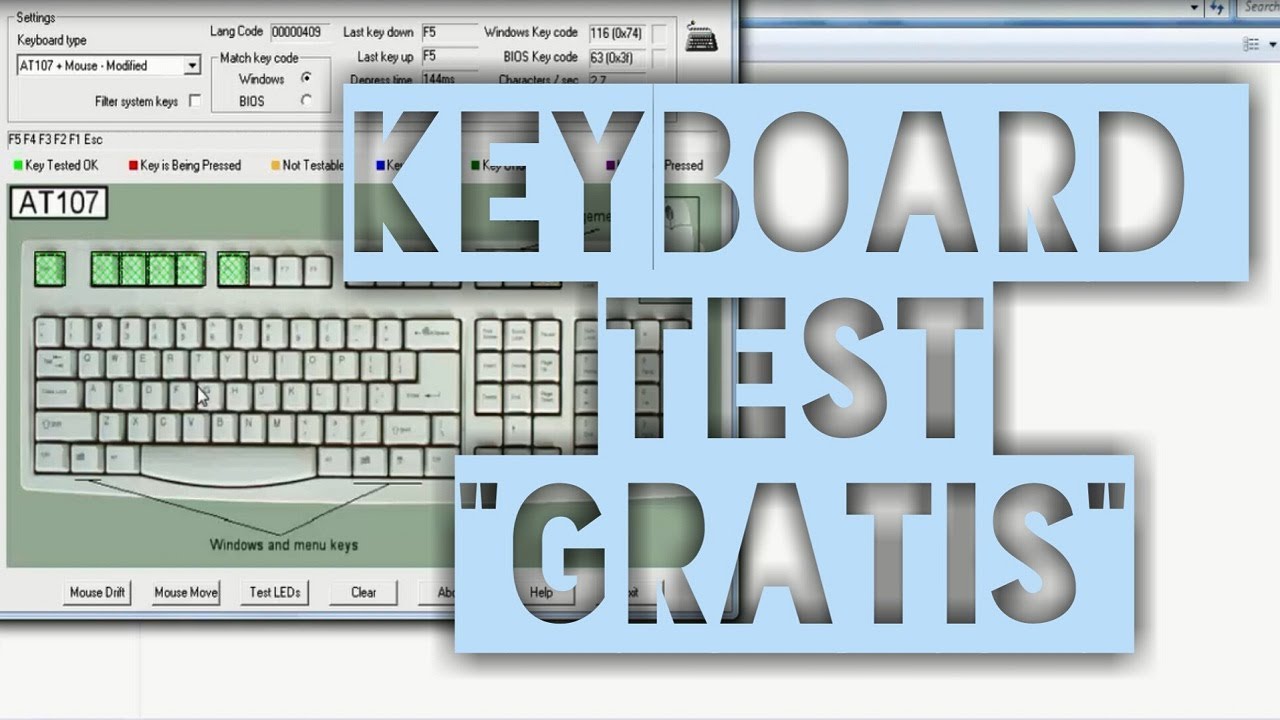
lavozdelpitic.com – Keyboard test ialah suatu perlengkapan yang dapat digunakan buat melakukan pengecekan papan tik biar bisa membenarkan apakah secara totalitas berperan dengan baik. Kalian dapat menggunakan aplikasi keyboard test buat Windows.
Tujuannya, biar bisa membenarkan kalau tiap tombol dapat berperan sebagaimana mestinya. Apabila kalian memencet satu tombol dan foto papan tik cocok pada layar bersinar hijau, hingga maksudnya kalau tombol tersebut tidak hadapi error.
Tetapi terdapat juga sebagian model tombol yang bercorak kuning. Banyak cara yang dicoba buat melakukan pengecekan tombol yang terdapat di keyboard. Buat triknya, silahkan cek pembahasan berikut.
Cara Cek Keyboard Secara Manual
Papan tik yang terdapat di pc ataupun laptop memanglah jadi komponen yang sangat berarti. Mengingat kalau gunanya buat menginput angka, huruf, simbol ataupun apalagi membuat perintah yang terdapat di fitur.
Oleh sebab itu, apabila terdapat keyboard yang error pasti perihal ini dapat mengusik pemakaian dari keyboard itu sendiri. Pemecahan yang bisa dicoba ialah dengan melakukan pengecekan tombol mana saja yang hadapi error.
Apabila terdapat tombol yang error, otomatis perintah yang diberikan tidak akan timbul di layar LCD. Pada umumnya perihal ini disebabkan sebagian aspek. Semacam memencet tombol yang sangat keras, tombol keyboard terlepas dari pin pengunci pada bagian balik, ataupun disebabkan aspek lain.
Kalian dapat memakai cara manual buat melakukan keyboard test buat Windows. Triknya semacam berikut ini:
- Awal, silahkan kalian membuka aplikasi notepad ataupun aplikasi word yang terdapat di fitur Komputer ataupun laptop.
- Sehabis itu, tekan seluruh tombol, baik itu angka, huruf, simbol, ataupun guna yang lain yang terdapat di keyboard.
Apabila segala tombol tersebut berperan dengan baik, hingga maksudnya kalau keyboard tidak hadapi kasus. Akan namun, apabila terdapat tombol yang tidak timbul pada saat ditekan hingga mungkin besar kalau keyboard tersebut error ataupun rusak.
Buat lebih meyakinkan kalau tombol tersebut hadapi error kalian dapat memakai aplikasi dorongan aplikasi ataupun web keyboard test buat Windows laptop.
Aplikasi Keyboard Test buat Windows
Apabila keyboard di laptop ataupun pc hadapi error, hingga tidak butuh takut, sebab bisa menggunakan aplikasi 368MEGA ataupun aplikasi buat melakukan cek keyboard laptop. Perihal ini sama semacam keyboard test yang mana ini ialah suatu aplikasi lumayan menolong untuk pengguna.
Cara ini dapat dicoba biar dapat membenarkan kalau tidak terdapat tombol yang error. Kalaupun terdapat yang hadapi permasalahan, dapat mengenali tombol mana saja yang bermasalah. Tenang saja, berikut ini ada 6 keyboard test yang sangat direkomendasikan buat pengguna Windows, di antara lain:
1. Passmark Keyboard Test
Buat aplikasi Passmark Keyboard Test ini, pada umumnya digunakan buat melakukan review hardware pc ataupun laptop. Bisa jadi ada sebagian pengguna yang merasa asing dengan keberadaan aplikasi ini.
Passmark bisa digunakan buat melakukan pengecekan dari kestabilan keyboard yang terdapat di pc ataupun Komputer. Buat cara penggunaannya sangatlah gampang, sebab kalian tinggal melakukan penginstalan aplikasi.
Sehabis itu, langsung saja digunakan, sebab kalian nanti akan disuguhkan dengan tampilan keyboard yang menolong buat melakukan pengecekan guna dari keyboard laptop ataupun Komputer kalian.
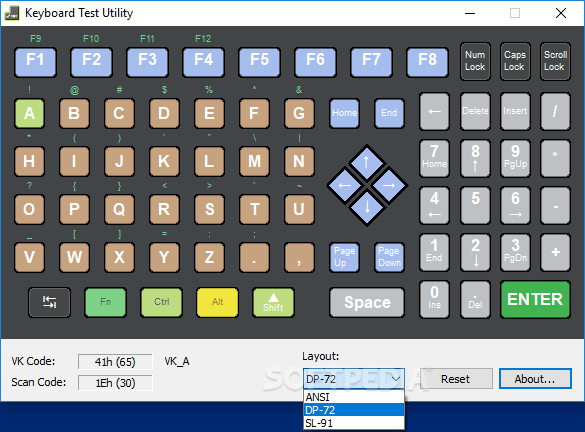
2. Keyboard Test Utility
Buat aplikasi yang kedua ialah Keyboard Test Utility yang memberikan penawaran berbentuk antarmuka sangat simpel. Dengan demikian, sangat gampang digunakan untuk siapapun, spesialnya pendatang baru.
Aplikasi ini memiliki cara kerja dan guna yang nyaris sama semacam aplikasi yang awal. Semacam melakukan pengecekan kenormalan dari keyboard yang memakai sistem Windows. Perihal menarik yang ditawarkan oleh aplikasi ini ialah telah terdapatnya support Windows tipe terbaru.
Sehingga kalian tidak butuh merasa khawatir, apabila aplikasi ini tidak bisa berperan dengan baik. Jika mau mendapatkan aplikasi ini, hingga bisa melakukan pengunduhan pada fitur yang kalian miliki. Tenang saja, buat pemakaian aplikasi ini tanpa berbayar, alias free.
3. Aqua’s Keytest Software
Buat aplikasi keyboard test buat Windows yang ketiga nyatanya tidak kalah menarik jika dibanding dengan kedua aplikasi yang terdapat di atas. Bersama dengan Aqua’ s aplikasi, kalian bisa melakukan pengecekan apakah terdapat keyboard laptop ataupun komputer yang hadapi error.
Butuh diingat, kalau ini adalah keyboard test buat Windows portable. Sehingga penggunaannya tidak wajib melakukan penginstalan aplikasi ini. Kalian dapat menciptakan aplikasi lewat browser. Tidak hanya bisa diakses secara portable, kalian juga bisa melakukan unduh dalam wujud aplikasi.
Buat aplikasi Aqua’ s aplikasi tidak sangat besar, ialah 445 KB saja. Sehingga perihal ini tidak akan memakan kuota dan ruang penyimpanan yang terdapat di fitur.
Cara Memakai Keyboard Test Buat Windows Secara Online
Tidak hanya memakai aplikasi, kalian juga bisa memakai web online yang dapat menolong kalian buat melakukan test keyboard. Cara yang dicoba tidak terlau susah, silahkan menjajaki langkah-langkah berikut:
1. KeyboardTester. Com
Apabila kalian tidak mau memakai aplikasi dengan alibi ruang penyimpanan yang tidak mencukupi, hingga kalian dapat memakai web online ialah Keyboardtester. com. Dengan web ini, hingga kalian bisa dengan gampang melakukan pengecekan keyboard ataupun laptop dengan gampang.
Buat web ini memanglah banyak digunakan sebab guna utamanya buat melakukan pengecekan keyboard yang lagi kalian pakai. Interface dari web sangat simpel, sehingga dapat ditentukan kalian tidak akan hadapi kebimbangan walaupun baru awal kali memakainya.
2. Keyboardchecker.com
Walaupun ini suatu web secara online, tetapi bukan berarti fitur yang ada di dalamnya kurang. Butuh dikenal kalau ini adalah web yang telah memiliki sistem luar biasa canggih. Spesialnya dalam melakukan pengecekan guna keyboard pada laptop ataupun pc.
Cara buat memakai web ini, kalian tinggal mengakses lewat browser yang terdapat di Keyboardchecker.com. Ikuti perintah yang diberikan dengan cara memencet tombol laptop cocok isyarat yang dimohon. Umumnya web ini digunakan buat melakukan pengetesan keyboard gaming.
3. Onlinemictest.Com
Web yang terakhir ini telah dibekali dengan fitur unggulan yang bisa digunakan buat melakukan test guna. Tidak cuma pada bagian keyboard saja, akan namun juga dapat mengetes guna mikrofon, speaker, ataupun webcam. Kalian dapat berupaya aplikasi online yang bisa diakses lewat browser.
4. Keytest.Ru
Keytest. Ru bisa dijadikan sebagai saran uji keyboard secara online yang sangat dapat diandalkan. Gimana tidak? Jika dilihat dari segi fiturnya memanglah lebih lengkap dan canggih. Di bagian latar belakang memiliki warna biru.
Sedangkan buat menandai tombol keyboard yang lagi kalian pencet akan bercorak merah dan tombol keyboard yang sukses dipencet bercorak putih.
5. En.Key-Test.Ru
Keyboard test buat Windows berikutnya dapat diakses secara online ialah lewat browser en. key-test. ru. Buat web ini memanglah direkomendasikan untuk para pengguna internet, sebab cara penggunaannya yang sangat gampang.
Kalian tinggal memasukkan url web en. key-test-ru di bagian mesin pencari. Setelah itu barulah membuka websitenya. Nantinya tampilan web akan bercorak hijau dan kalian bisa berupaya menekan sebagian tombol keyboard.
Buat tombol yang telah dipencet akan bercorak putih. Silakan menjajaki perintah buat menekan tombol biar dapat mengenali bagian tombol mana saja yang hadapi error ataupun rusak.
Jika terdapat satu tombol yang error, hingga akan mempengaruhi terhadap tombol yang yang lain. Oleh sebab itu, pemecahan yang dapat dicoba lekas perbaiki tombol yang rusak tersebut biar tidak menyebar ke tombol yang yang lain.
Saat sebelum membetulkan, kalian wajib membenarkan pemicu dari kehancuran tombol yang terjalin. Berartinya memakai keyboard test buat Windows biar dapat mengenali tombol yang error secara akurat.